有道翻译官拍译怎么用?
发布时间:2026-01-08
打开有道翻译,点“拍译”,允许相机与照片权限,对准要翻的文字拍照或从相册选图,先把原文语言与要翻的语言选对,用框选圈住需要的部分后点“翻译”,就能看到译文;结果可以复制、保存,遇到竖排或手写文字可切换相应选项,拍摄时保持光线充足与对焦清晰更准,网络不稳时提前下载使用离线包更省心。

开始使用拍译:准备与入口
安装与权限设置
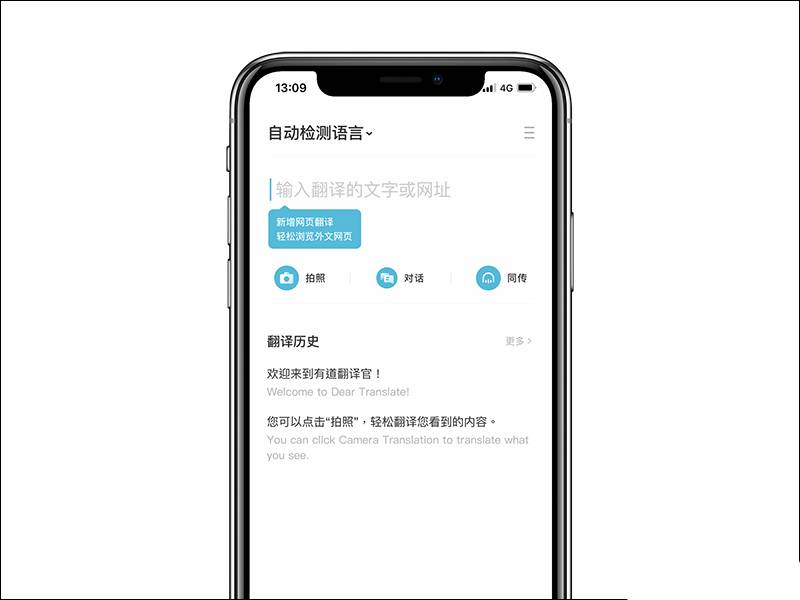
- 先更新并找到拍译入口:在有道翻译官网把有道翻译官更新到较新的版本,打开后在首页或工具栏找到“拍译”按钮进入;不同手机界面位置略有差别,但通常会以相机图标或“拍译”字样出现,找不到时在首页功能列表里往下滑一滑就能看到。
- 授予相机和照片权限:首次使用会弹出权限申请,点“允许”让应用拍照与读取相册,否则没法拍照也无法导入图片;如果之前选了“拒绝”,去手机设置里为有道翻译官重新打开相机与照片权限,这是为了识别图片里的文字并完成翻译,不会影响你日常拍照。
进入拍译与语言选择
- 进入拍译界面:点开“拍译”后就是相机样式的页面,屏幕上方或下方会显示原文语言与目标语言,中央是取景框,用来对准要翻的文字;一般还有相册入口与闪光灯开关,先熟悉这些位置,等会儿拍的时候就不慌乱,操作会更顺手。
- 先选对语种再拍:拍之前把原文语言与要翻成的语言设好,能提高准确率;不确定原文语种时可以试试“自动识别”,但遇到混合语言或缩写较多时可能偏差,建议观察一下内容,尽量手动选择更贴近的语种后再拍。
拍照翻译的标准步骤
拍摄前的构图与光线
- 让文字在好光线下清晰:把纸张或包装放平,找个明亮位置拍,避免强反光和重阴影;尽量让摄像头与文字保持平行,不要斜着拍,有玻璃反光就改变角度或关掉顶灯,用柔和光线更有利于识别,夜间可开闪光灯但注意别让光点盖住文字。
- 把要翻的文字放大占满画面:靠近一点让文字更大更清楚,画面里尽量只留下有用的内容;拍之前轻触屏幕对焦,看文字边缘是否锐利,虚了就重拍;如果一页信息太多,可以分多次拍,每次只拍需要的部分,减少干扰更准。
拍照后框选与翻译
- 只框选需要翻的区域:拍好后用框选工具圈住要翻的文字,没用的图案或花边就别圈进来;遇到多列或多段内容,分段框选更容易得到干净的结果;如果框选错了,拖动或重新选一次,不必急着翻,先把选区收拾干净。
- 点翻译并等待结果:确认选区后点“翻译”,应用会先识别图片里的文字再给出译文,网络好时速度很快;如果在弱网环境或出差在外,提前下载离线包能保证基本翻译可用;结果出来后先粗看是否对路,不对就调整选区再试。
图片导入与特殊文字处理
从相册导入图片
- 用相册里已有的照片也能拍译:不方便当场拍时,点相册入口选一张已经拍好的照片或手机里的截图,常见于聊天图片、网页长图、课件截屏等;导入后同样可以框选、翻译与复制,效果和现场拍照类似,适合回看资料时补翻。
- 处理多页或长图的方式:一张图内容太长时,分段框选分别翻译更清楚;如果长图无法完整识别,可以把内容拆分成几张再导入;翻译后把各段结果保存好,同时保留原图便于之后核对,有空间压力时再统一清理不需要的副本。
竖排、手写与复杂版式
- 遇到竖排文字切换模式:看到竖排的书页、海报或日文内容时,可在拍译页面或设置里打开竖排识别类的选项(不同版本名称可能略有不同);框选时沿着竖排方向选择更稳定,识别后如果顺序怪怪的,重新调整选区再试一次通常就能理顺。
- 手写体和艺术字要多试几次:写得太草或艺术字太花,识别难度会升高;把纸张放平、加点光、拍得更近一些有帮助,必要时把关键字词手动输入补充;有涂改、划线或水印挡住文字时,换一张更干净的版本,结果会明显好很多。
结果查看、编辑与分享
查看译文与原文对照
- 先看原文再核对译文:结果出来后先确认识别的原文有没有错字或缺字,再看译文是否通顺;人名、地名、品牌名、缩写词容易偏差,遇到这些词最好结合上下文判断,必要时在选区里单独圈出这几个词重新翻一下,更容易对上。
- 调整断句让意思更顺:如果译文断行很碎或前后不连贯,多半是选区太杂或行距太紧;把选区按句子或段落重新框选一次,或用编辑功能把错行合并、删除多余空格,整理后再看会顺很多,尤其是说明书与菜单这类条目内容。
复制保存与共享
- 一键复制文字用于后续:常用的操作是把译文或识别出的原文复制到剪贴板,再粘贴到聊天、邮件或文档里;复制前可以先简单校对一下,避免把错误的词带出去;遇到数字、单位或价格,顺手检查是否对齐原文,减少误会。
- 保存图片与结果时注意隐私:需要留档时把原图与翻译结果一起保存,便于回看;准备分享给同事或朋友时,先遮住个人信息、二维码或订单号等敏感内容;不再需要的图片与历史记录及时清理,既能保护隐私也能节省手机空间。
有道翻译官拍译优化设置
网络与离线包
- 网络不稳定先换环境或用离线:翻译速度慢或结果迟迟不出时,优先换到更稳定的网络;旅行或地铁里信号不稳,提前在设置里下载常用语言的离线包,基础词句能离线处理;离线包较大,建议在Wi‑Fi下下载并保持充足存储空间。
- 选对语言对提升准确率:如果原文语言设错了,翻译就容易跑偏;不确定时先试“自动识别”,看它判定的语种是否接近,再手动固定成目标语言;遇到多语混合的包装或海报,分段分别选择语种来翻,会比一次性全选更靠谱。
识别不准的排查
- 从拍摄环节提升清晰度:镜头有指纹就擦一擦,拍前轻触对焦,把光线提亮并减少反光;尽量正对文字拍,不要倾斜;纸张有折痕就压平,背景太复杂就换到单色底;这些小动作能显著减少错字漏字,省去后面的返工。
- 在设置里开启辅助选项:不同版本可能提供如“增强识别”“保留原图”“历史记录”等开关,适当打开会更稳;保持应用为最新版本,遇到闪退或异常重启试试能解决;如果某张图总是不理想,附上截图与说明向客服反馈,后续优化会更有针对性。
有道翻译官拍译怎么操作?
打开拍译功能后,对准需要翻译的文字拍照,应用会自动识别图片文字,并将内容翻译成所选目标语言,识别后即可查看翻译结果。
有道翻译官拍译支持哪些内容?
拍译支持书本、文件、菜单、海报、路牌、网页截图等图片中的文字识别与翻译,适合学习、旅游和阅读外文材料时使用。
有道翻译官拍译不清楚怎么办?
确保光线充足、画面清晰、对焦准确,避免抖动或倾斜拍摄,并尽量让文字完整出现在画面中,必要时更新版本或重新拍摄即可。