有道翻译怎么自动翻译?
发布时间:2026-01-15
在手机端打开剪贴板监测和悬浮翻译,复制文字就会自动弹出译文;在电脑端开启取词/划词和复制即译,选中或复制内容立刻显示结果;在浏览器装扩展把常见语言或常用站点设为自动翻译;在文档和图片功能里勾选自动识别语言与自动处理,上传后即可自动生成译文。

手机端自动翻译设置:剪贴板与悬浮翻译一步到位
开启剪贴板监测与悬浮工具
- 开启剪贴板监测:在有道翻译的设置里打开剪贴板相关开关,并允许通知与悬浮窗权限,这样当你在聊天、浏览器或笔记里复制一段话,顶部或屏幕边缘就会弹出翻译卡片,点开即可查看译文与读音,日常刷资讯或查生词时基本做到复制即见结果。
- 打开悬浮球或侧边翻译:在工具设置里启用悬浮球或侧边按钮,把它固定在屏幕边缘,需要时拖动或点一下就能把当前复制的内容直接译出;阅读文章、看网课字幕时,手指不离屏即可快速触发,省去切换应用的来回操作。
自动识别语言与自动朗读
- 开启自动识别语言:在语言设置中选用自动识别,这样不需要提前手动选源语言,复制中文、英文或其他语种都能被自动判别并转成目标语言,特别适合网页中夹杂多语、旅行途中在不同语种间切换的场景,用起来更省心。
- 打开自动朗读或跟读:在翻译结果页打开自动朗读,翻译完成后会自动播放读音,便于跟着读;在地铁或安静场所可以随时从设置里关闭朗读或调低音量,既不打扰别人也能保持自动翻译的便捷性。
电脑端自动翻译:取词、剪贴板与弹窗控制
划词/取词翻译自动弹出
- 开启取词翻译悬浮窗:在有道翻译桌面端的设置里打开划词或取词功能,并勾选自动显示翻译窗口;之后在文档、网页或PDF里用鼠标拖选文字,旁边就会自动出现一个小窗展示译文与发音按钮,阅读外文资料时基本做到选中即见。
- 调整触发方式防误触:如果你不想一划就弹窗,可以改成按住指定热键后再划词,或只在双击单词时触发,这样在做标注或拖动文本时不会频繁弹出,既保留自动翻译效率,也减少对工作节奏的干扰。
剪贴板监测自动翻译
- 打开复制即译:在桌面端启用剪贴板监测,复制任何文字后立刻在角落弹出小窗显示译文;做资料汇总或查术语时,只管复制、无需切换程序,连贯处理多段内容时效率很高,需要时还能把结果一键复制到笔记。
- 配合快捷键快速关闭:为弹窗设置关闭或暂时停用的快捷键,遇到密集复制时一键隐藏或暂停监测;也可以在托盘图标里快速切换暂停状态,等忙完再恢复监测,避免长时间弹窗影响视线。
浏览器里的自动翻译:整页与网页端的便捷用法
扩展自动翻译整页
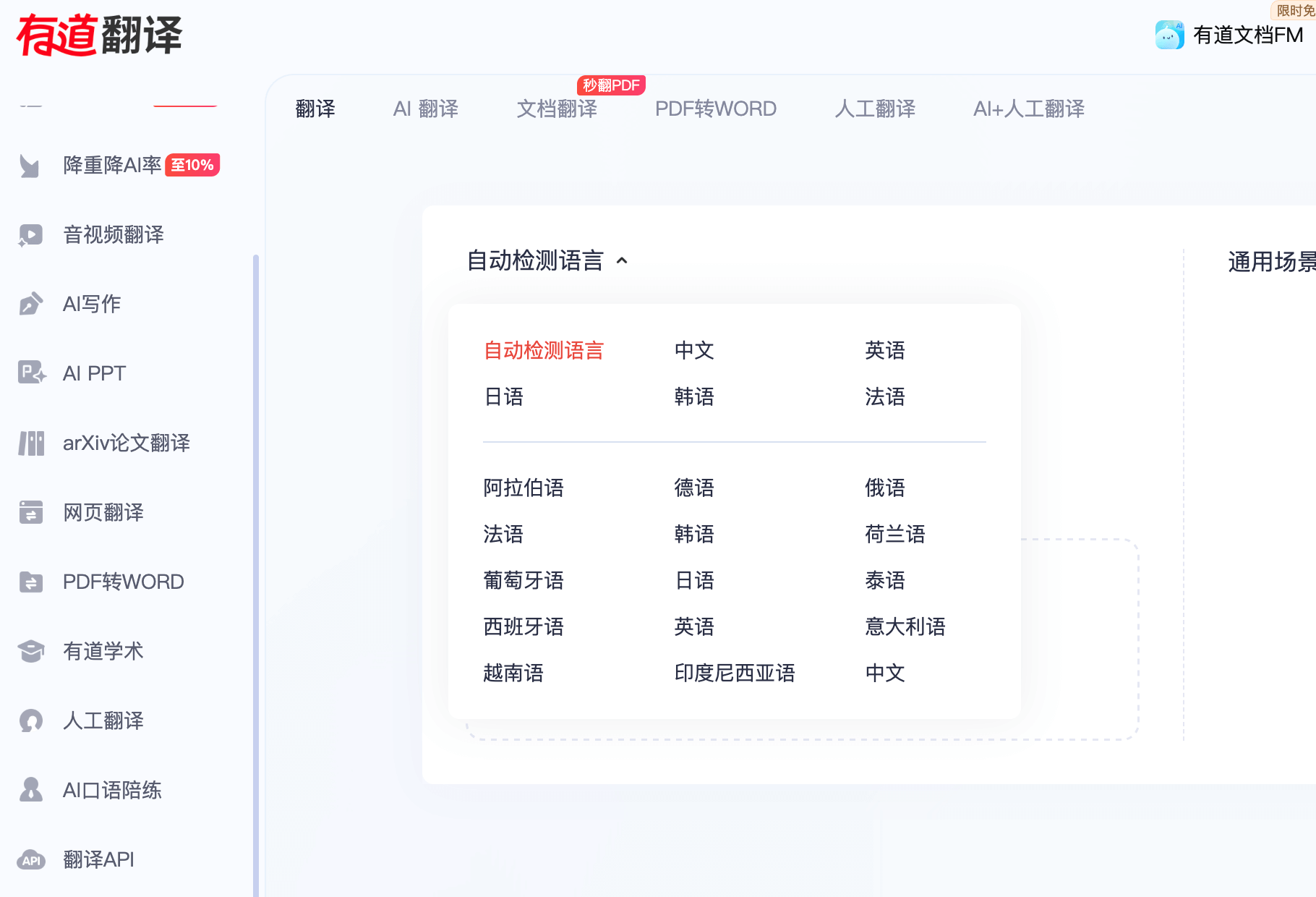
- 安装并设为自动翻译:在浏览器装上有道相关扩展后,将常看外语网页设为“自动翻译此语言”或“总是翻译此站点”,下次打开同类页面就会自动把整页转为中文,适合新闻站、论坛、文档站等连续阅读的场景。
- 按需排除网站:对需要保持原始格式或涉及登录支付的站点,将其加入扩展的排除列表,避免布局错位或按钮识别不清;学习技术文档或查看代码片段时也可以暂时关闭整页翻译,按段落手动查更稳妥。
网页端使用与连续翻译
- 使用网页端快速连续翻译:打开有道翻译官网的网页工具,把文本粘贴到输入框,它会自动识别语种并实时显示译文;处理多段资料时,直接覆盖粘贴新内容即可刷新结果,不用反复点按钮,连续处理更流畅。
- 结合浏览器复制更顺手:阅读网页时先用鼠标选中段落再复制,切回翻译页自动更新译文;同时开两个标签页,一个看原文一个看译文,左右切换即可对照检查,遇到专有名词也能随手改动后再看即时结果。
文档与图片的自动翻译:从上传到结果检查
文档自动翻译
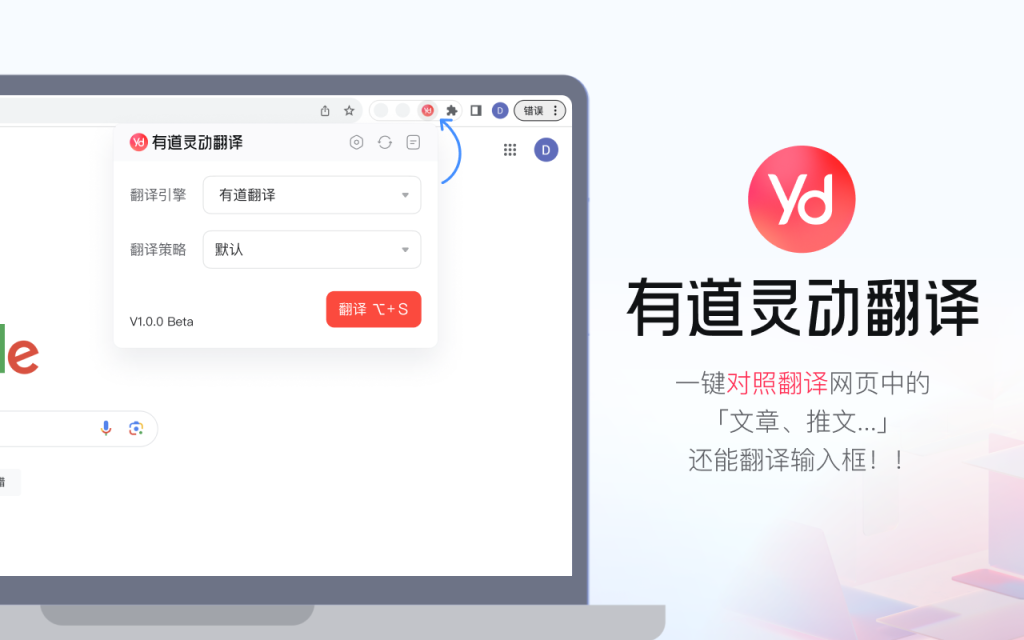
- 选择文档并勾选自动识别:在文档翻译入口上传Word、PPT或PDF,勾选自动识别语言并保持版式,提交后系统会自动处理并生成译文文件;版式较复杂时需要多等一会儿,完成后可对照原文检查标题、表格与图片说明。
- 开启自动保存与下载:翻译结束后保存到本地或账号空间,方便后续复核和分享;遇到专业词汇可在生成的译文里直接修订,再导出最新版本,下一次遇到相同词汇也更易保持统一表达。
图片/截图自动识别翻译
- 开启截图后自动识别:在桌面端设置截图翻译的快捷键,按下后框选图片区域即可自动识别并显示译文;手机上拍照或导入图片也能走同样流程,适合海报、课件、菜单等场景,识别完毕可一键复制结果。
- 调整识别语言与版式:遇到竖排文字、手写体或低清图片,先切换识别语言或增强对比度再识别,结果更稳定;图片含多栏内容时可分区截取,逐块识别并合并到笔记,减少错行或漏译。
常见问题与细节优化:权限、隐私与误触处理
权限与后台运行
- 允许悬浮窗与通知权限:手机端若未授权悬浮窗或通知,自动弹窗可能不会出现;到系统设置里为有道翻译打开显示在其他应用上、通知与后台运行权限,并在电量管理里设置为不限制,这样复制后才能稳定弹出译文。
- 避免省电策略导致停止:一些系统会在锁屏或长时间后台后关闭应用监测,导致复制不弹窗;把有道翻译加入后台白名单或启用自启动,必要时在低电量模式下暂时手动触发翻译,等恢复电量后再开自动监测。
隐私与误触控制
- 管理剪贴板隐私:剪贴板可能包含账号、地址等敏感信息,建议在设置里关闭对特定应用的监测,或在处理隐私内容时暂时暂停监测;翻译完成后及时清空剪贴板,减少误弹与泄露风险,用起来更安心。
- 学会暂停与黑名单:当你需要连续复制但不想每次都弹窗时,使用暂停一小时或仅在当前应用停用的选项;对输入法、密码管理器等应用加入黑名单,既保留日常自动翻译的便利,又能有效避免误触与干扰。
有道翻译能自动识别语言吗?
可以,有道翻译支持自动识别输入语言,只要开启自动识别功能,系统会根据内容自动判断语言并输出翻译结果。
有道翻译网页或软件内容能自动翻译吗?
可以,通过开启“界面翻译”或“屏幕翻译”功能,并授权悬浮窗权限,即可在其他 App 或网页中自动识别文字并显示翻译
有道翻译自动翻译不生效怎么办?
先确认是否开启自动翻译相关功能,再检查权限和网络状态,如仍无效可更新版本或重启应用,通常即可恢复自动翻译功能。