有道翻译界面翻译怎么用?
发布时间:2026-01-14
先打开有道翻译网页或手机 App,选择或让系统自动识别原文语言,再选目标语言,把文本输入或粘贴进去,点翻译或等待自动翻译即可;还可以用网页翻译、文档上传、拍照识别和语音输入等入口,结果区支持复制、朗读、查看词义与例句,以及收藏到生词本,登录后能同步历史。

打开有道翻译界面并设置语言
打开方式与入口
- 打开网页或 App: 电脑上直接访问有道翻译官网的翻译页面,手机上安装并打开有道翻译 App,都能看到清晰的输入区与结果区;网页适合临时用,App更方便随时查,界面里会把文本、文档、网页、图片等入口放在显眼位置,你按需点进去就能开始。
- 登录非必需: 不登录也能正常翻译,但登录账号后能同步历史记录、收藏与生词本,让你换设备也能接着用;若不想登录,也可以用浏览器本地的历史列表快速回看最近翻过的内容,隐私需求高时记得退出或清理历史。
选择源语言与目标语言
- 开启自动识别: 大多数场景直接勾选或默认使用“自动识别”原文语言,系统会根据文本判断是中文、英文或其他语言;当识别不准时,手动把源语言改成你确定的语言,能减少误判,比如把拼音或混合文本分开再翻。
- 使用切换方向按钮: 结果区旁边通常有“交换语言”按钮,一键就能把原文和译文方向对调;当你需要反向核对表达或把中文翻回英文时很有用,点一下就能复用同一段文本,省去重新输入的麻烦。

文本翻译:输入、粘贴与快捷操作
输入与粘贴
- 点击输入框: 在左侧输入框里直接敲字,系统会边输入边给出翻译或在你停下后几秒自动翻译;如果自动没有触发,点一下“翻译”按钮就会更新结果,输入区支持多段文本,换行后也能一并处理,注意段落之间的标点。
- 使用复制与粘贴: 在别处复制好内容,回到输入框按粘贴就能把整段放进来,适合从邮件、聊天或网页文章里抓句子;粘贴后检查是否混入多余空格或换行,必要时先在记事本里清理再贴入,能让翻译更干净。
快捷键与小功能
- 善用清空按钮: 输入框旁通常有“清空”或小叉号,一键就能清除当前文本,适合批量测试不同句子;清空前若想保留备份,先复制一份到剪贴板或便笺,避免误删后需要重新找原文。
- 分句更易看: 很长的段落会让结果变得密集难读,把原文按句号或逗号分成几行输入,系统会逐句给结果,你阅读时也更轻松;遇到混合语言的段落,分句还能帮助自动识别提高准确率。
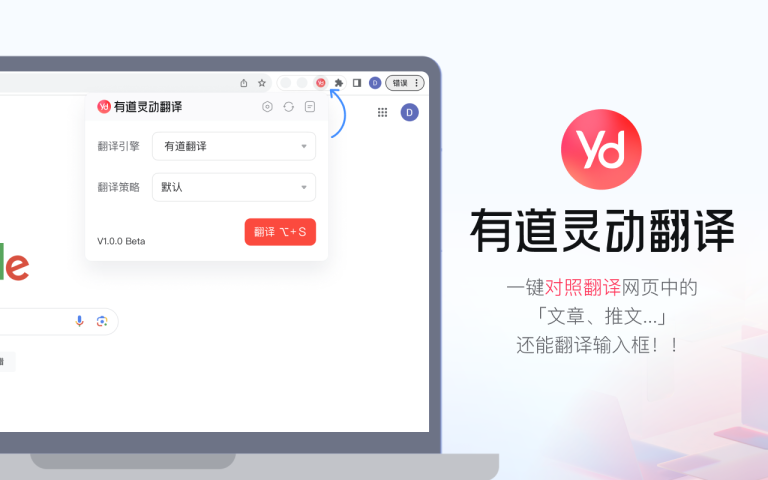
多种内容翻译:网页、文档、图片与语音
网页与文档
- 网页翻译入口: 需要翻整篇网页时,找到“网页翻译”入口,把网址粘贴进去,系统会拉取页面并显示翻译后的版本;若网页里包含登录或动态内容,可能不能完整显示,遇到这种情况可改为复制主要文字到文本翻译。
- 文档上传更省事: 有成稿的文件可用“文档翻译”,上传常见格式如 Word 或 PDF,系统会按页处理并给出译文;大文件需要等待,上传前尽量用清晰的文本版,扫描件或复杂排版会影响识别,完成后下载保存到本地。
图片与语音
- 拍照或图片识别: 图里有文字时,进入“图片翻译”,用手机拍照或上传图片,系统会先识别出文字再翻译;拍摄时尽量保持光线均匀与画面清晰,斜拍和遮挡会让识别出错,识别框支持微调,框准再确认。
- 语音输入更快捷: 手不方便打字时,点“语音输入”并授权麦克风,对着说出要翻的句子,系统会转成文字再给翻译;说话尽量清晰,停顿自然,口音很重时可放慢速度,结果出现后可用朗读按钮听译文发音。

查看与使用结果:复制、朗读、释义与收藏
结果区操作
- 一键复制译文: 结果区通常有“复制”按钮,点一下就把译文放到剪贴板,方便你贴到聊天、邮件或文档;若需要同时带上原文与译文,可手动框选两边内容一起复制,贴到目标应用后再调整排版。
- 使用朗读确认: 想检查发音或语感时,点译文旁的“喇叭”图标,系统会朗读出来;听的时候留意重音和停顿,遇到不自然的地方可改动原文表达再试一次,朗读也适合练习口语,跟读几遍能更熟悉句子。
词句细节
- 展开词义与例句: 需要更细的解释时,点选结果里的某个词或短语,系统会弹出词卡,包含常见释义、固定搭配和例句;借助例句能理解语境用法,遇到多义词别急着记下第一个释义,多看几条例句再判断更可靠。
- 收藏到生词本: 看到想记住的词句,点“收藏”或“加入生词本”,之后在“生词本”里复习,登录后还能跨设备同步;收藏时最好加上你自己的注记,比如来源句子或联想提示,下次复习更快把握记忆点。
有道翻译界面提升准确度与排错
提升效果的技巧
- 拆分长句更准: 很长且结构复杂的句子容易被误解,把一句拆成两到三句再翻,能减少语法堆叠带来的偏差;尤其包含多个从句或并列时,分段能让系统更清楚主谓宾关系,结果读起来也更顺畅。
- 避免稀有缩写: 少见缩写、行业简写或自造词会降低识别效果,翻译前把它们写成完整表达或加上解释,系统更容易理解;如果必须保留缩写,首次出现时在括号里写出全称,后面再用缩写会更稳。
常见问题与排查
- 网络与权限检查: 翻译失败或按钮不响应,多半是网络不稳定或缺少权限;先刷新页面或切换网络,App端确认已允许麦克风、相机与文件权限,图片与文档入口需要读写权限,关闭省电模式也能避免后台被杀。
- 识别不准的补救: 图片模糊、文档排版复杂或混合语言都会影响结果,遇到不准时换清晰图片、导出纯文本或分段翻译;另外把专有名词保留原文、给人名地名加引号,都能减少被误当普通词汇的可能。
有道翻译界面翻译怎么操作?
开启界面翻译后,在手机屏幕上会出现翻译助手悬浮窗,将其拖到需要翻译的 App 或页面上,系统会自动识别屏幕文字并显示翻译结果。
有道翻译界面翻译支持什么内容?
界面翻译支持网页内容、App 页面、软件界面、聊天内容以及大部分屏幕中文字内容识别与翻译,适合阅读外文软件和网页时使用。
有道翻译界面翻译不生效怎么办?
检查是否授予悬浮窗权限、屏幕截图权限以及是否开启该功能,必要时更新版本或重启应用,一般即可恢复正常使用。