有道词典怎么拍照翻译?
发布时间:2026-01-02
打开有道词典App,找到“拍照翻译”或“摄像头翻译”,首次使用先允许相机权限,把要翻译的纸张或屏幕文字放在镜头里,选择拍照或实时识别,框选要翻译的部分,确认识别的语言后就能看到译文;不清楚时调整光线、距离和角度再试,需要时可复制、朗读或保存。

找到拍照翻译入口与首次设置
进入功能与授权相机
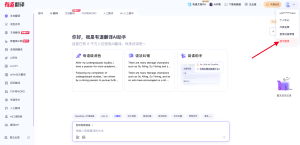
- 打开有道词典找到拍照翻译:进入App主页后,在工具或翻译相关的入口里找到“拍照翻译”或“摄像头翻译”,有的版本会把它放在首页的功能区,也可能在“更多工具”里。点进去后会看到取景画面或拍照按钮,说明已经进入识别页面,可以开始对准要翻译的文字。
- 首次使用允许相机和存储权限:第一次进入时系统会弹窗请求相机、存储权限,直接允许即可。相机权限用来拍照和实时取景,存储权限便于保存图片和识别结果。如果不小心点了拒绝,去手机的设置里找到有道词典,把相机和存储的开关打开,再回到App就能正常使用。
切换拍照模式与实时模式
- 拍照模式用于静态纸张或屏幕:需要识别书页、打印材料、海报或手机截屏时,选择拍照模式更稳。先构图再按下拍照,随后在图片上框选要翻译的区域,能精确避开无关内容。拍照模式适合细看排版较规整的文字,操作上不赶时间,识别效果通常更稳定。
- 实时模式适合路牌菜单等:逛街或用餐时遇到外文,切到实时模式更方便。把镜头对准目标,画面里会边看边识别,能快速知道大意。遇到晃动或灯光复杂时,停稳手机、让画面清晰一秒左右再看结果,必要时切回拍照模式确保准确,再慢慢框选关键内容。

正确拍摄与画面调校
光线与清晰度控制
- 让文字充分受光避免阴影:拍照翻译最怕暗光和阴影,容易让字看不清。把纸张挪到明亮位置,避免背光;室内可以打开台灯,让灯光从侧前方照在文字上,别让手或手机在画面里投影。遇到反光的光滑纸面,微调角度或增大距离,减少亮斑干扰。
- 对齐边缘保持平整不斜歪:手机和纸面尽量保持平行,别斜着拍;文字行要尽量水平,这样识别更顺畅。如果是一本书,先把页面压平,再拍摄;屏幕内容可以降低屏幕亮度,减少条纹和反光。画面端正后,识别出的行和段落更清楚,后面的翻译也更贴近原意。
距离与对焦
- 保持合适距离让字占画面中部:距离太近会变形,太远字又太小。把要翻译的文字放在画面中部,大小以能看清每个字的笔画为准。尝试前后挪动几厘米,找到最清楚的位置;如果内容很长,分段拍摄,确保每次拍的部分都清晰,这样识别更可靠。
- 点击屏幕对焦减少糊字:拍照前轻点要识别的区域,让手机对焦在文字上,画面会更锐利。对焦后留一秒别立刻移动,等画面稳定再按快门。如果是实时模式,保持手稳,必要时双手握住手机或把手机靠在桌面边缘,减少抖动带来的模糊。
语言选择与区域框选
识别语言设置
- 先选源语言防止识别跑偏:识别的源语言选对了,结果更省心。遇到英文、日文、韩文、法文等,先在界面里选好对应语言,再开始拍照或识别。语言设置通常在拍照页的上方或角落,选好后能减少混淆,避免把拼写像英文的单词当成其他语言处理。
- 不确定时选自动识别再核对:遇到看不出是什么语言的内容,可以先用自动识别试试,得到初步结论后再手动调到对应语言复查一遍。自动模式能帮你快速开始,但不同语言的细节差异会影响结果,切回准确语言再识别,通常能让译文更贴近原文表达。
框选范围与去噪
- 只框需要的句子减少干扰:识别时把框选范围缩到你要看的句子或段落,不要把旁边的广告、页码、图标也框进去。内容越干净,识别越准确。遇到表格或分栏排版,分别框选每一块,按顺序查看,这样不容易把列和行混在一起,阅读更顺畅。
- 避免图案和水印进入识别区:海报、菜单、说明书常有图案、纹理或水印,容易让字断裂。框选时避开这些元素,让文字单独处在识别框里。必要时把画面放大或调整角度,直到字清楚且独立,再开始识别,能明显减少错字和漏字。
查看译文与后续操作
阅读与校对
- 先看整句再对照原文关键点:拿到译文后先整体看意思,再回到原文核对日期、数字、单位、地名等关键点。遇到长句可以分段理解,别被某个生词卡住。若译文里少了某句或顺序不对,回去重新框选那段文字,再识别一次,通常就能对上原文结构。
- 碰到专有名词保留原文别硬译:品牌名、机构名、人名、地名常常不需要翻译或有固定说法。看到这些内容时,保留原文或用约定俗成的中文称呼更自然。如果译文里把它改成普通词语,手动改回原文或查一查惯用叫法,再继续阅读,整体理解会更准确。
复制保存与分享
- 复制译文或原文便于记录:识别后可以复制译文或原文,粘贴到备忘录、聊天或文档里,便于后续整理。准备考试或做笔记时,把重要句子收集到同一处,日后复习更省事。若需要对照学习,可以把原文和译文放在一起,标注不懂的地方再逐个查。
- 保存图片与译文方便日后查询:在有道词典里保存识别的图片或结果,以后遇到相关内容可以快速翻回来看。出差或旅行时,把常用词句集中保存,下次同类场景直接调出来参考。若担心手机空间,定期清理旧图片,只保留有价值的记录即可。
有道词典拍照翻译使用建议
识别不准的排查
- 画面太糊或亮度不均会影响结果:识别不理想时先看画面是否清晰、是否有暗角或反光。重新调整光线,让文字更亮更均匀;对焦不稳就再点一次文字区域,停稳一秒后再拍。若是屏幕内容,把屏幕亮度调低一些,减少条纹和反光,识别通常会改善。
- 更换字体背景或重拍更稳:打印材料用很花的字体或极淡的颜色会让识别困难。试着换更清楚的版本或加深打印浓度;背景太复杂时垫一张白纸,让文字更突出。遇到边缘断开或斜行的排版,分段重拍,保证每次画面端正,能明显提升准确度。
网络与离线使用
- 网络不稳时先切到稳定连接:拍照翻译通常需要网络参与,网速慢会让结果出得更慢或不完整。在手机设置里切到更稳定的Wi‑Fi或移动数据,再回到识别页面重试。若在地铁或地下停车场,移动到信号更好的位置,等待片刻通常能恢复正常。
- 预先准备离线资源更安心:出国或在网络不稳定的地方,提前在App里准备好常用语言的词典和语音资源,查词和读音更顺手。拍照翻译在离线时可能受限,遇到关键信息可以先保存图片,等到有网再识别;同时备好基础常用句,能应付多数场景。
有道词典拍照翻译在哪里打开?
打开有道词典,在首页或翻译页面点击“拍照翻译”或“图片翻译”入口,进入相机界面即可使用拍照识别翻译功能。
有道词典拍照翻译支持哪些内容?
有道词典拍照翻译支持书本文字、菜单、路牌、试卷、文件、海报等图片文字识别,并可以将识别后的内容翻译成目标语言。
有道词典拍照翻译要联网吗?
默认需要联网才能进行完整识别和翻译,但部分机型在下载离线语言包后,可以在无网络状态下进行基础文字识别与翻译
有道词典拍照翻译不准怎么办?
可以更换光线更好的环境,保证画面清晰不模糊,尽量正对拍摄,避免手抖,并更新到最新版有道词典以提升识别与翻译准确度。